Selasa, 14 Januari 2014

1.0 Merakit Personal Komputer


Setelah semua langkah pemilihan komponen, perakitan, dan pengaturan baik hardware maupun software dari komponen dan peripheral perlu dilakukan pengecekan dari setiap komponen dan peripheral. Fungsi tidaknya komponen atau peripheral tergantung dari pemasangannya.

Hal yang perlu diperiksa dari hasil komponen dan peripheral meluputi:
  • Kencang tidaknya pemasangan komponen atau peripheral. Periksa apakah skrup telah terpasang dengan sempurna. Urutan kabel, urutan kabel dapat di cek terlebih dahulu dengan menyocokan pin no1 pada kabel dengan pin 1 dengan konektor. Untuk model kabel sekarang kemungkinan terbalik sangat kecil.
  • Urutan kaki komponen, dalam hal ini prosesor dan RAM. Dengan melihat manual guide dari setiap komponen kesalahan dalam memasang komponen dapat dihindari. 
  • Untuk prosesor dan RAM saat ini kemungkinan salah sangat kecil, karena bentuk fisik yang tidak memungkinkan komponen terpasang salah.
Setelah langkah diatas sesuai dengan buku manual dan sesuai dengan langkah langkah sebelumnya. Siapkan untuk menghubungkan sumber daya ke jala jala listrik.
Amati saat pertama kali komputer menyala, pastikan tidak ada pesan eror baik berupa tampilan di monitor atau dengan bunyi beep. 
Jika tidak ada pesan error masuk ke BIOS dengan menekan del atau F2, sesuai dengan BIOS yang digunakan.
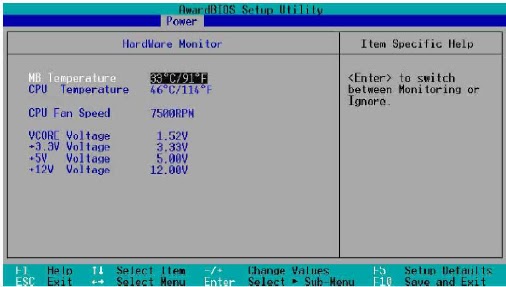
Masuk dalam menu main untuk mengecek komponen hard disk, CDROM, floppy disk, dan RAM. Dengan malihat status dari hard disk atau masuk ke menu hardware monitor untuk melihat status dari prosesor baik tegangan maupun kecepatan dari kipas pendinginnya.


Tampilan BIOS
Jika semua dapat terlihat tanpa ada pesan kesalahan maka perakitan PC berhasil dilakukan, selanjutnya siap untuk instalasi sistem operasi.
Pengecekan Komponen PC melalui Device Manager
Rangkuman 5 
  1. Periksa semua komponen yang baru dirakit, sebelum menghubungkan sumber daya ke jala-jala listrik. Hal ini dapat mengurangi resiko jika terjadi kegagalan perakitan sebuah komponen.
  2. Untuk memeriksa komponen PC dapat dilakukan secara software dan hardware. Untuk hardware dengan mengecek koneksi kabel dan konektor setiap komponen yang terpasang, sedangakan dengan menggunakan software dapat menggunakan BIOS atau device manager dalam Sisitem operasi windows.
Tugas 5
Amatilah sebuah peripheral (mouse atau keyboard atau printer) yang memakai teknologi bluetooth, bagaimana hubungan koneksi antara peripheral tersebut dengan PC.
Tes Formatif 5 
  1. Bagaimana cara memeriksa hasil perakitan suatu PC dan peripheral? Jelaskan !
  2. Bagaimana cara memeriksa kapasitas hard disk yang terpasang pada PC?
  3. Bagaimana cara memeriksa kapasitas RAM yang terpasang pada PC.
Kunci Jawaban Formatif 5
1), 2), dan 3) Lihat pada uraian materi 5 di atas.

Lembar Kerja 5
Alat dan bahan :
  1. PC 1 unit lengkap dengan multi media.
  2. Buku manual reference untuk komponen PC yang sesuai.
  3. Tools set.
Kesehatan dan Keselamatan Kerja
  1. Gunakan peralatan sesuai dengan fungsinya.
  2. Bekerjalah sesuai dengan cara kerja atau petunjuk yang telah ditentukan.
Langkah Kerja
  1. Siapkan alat dan bahan yang digunakan dalam percobaan ini.
  2. Bukalah penutup casing pada CPU
  3. Amati semua komponen yang ada.
  4. Periksalah hasil rakitan PC dan peripheral yang ada.
  5. Buka dan bacalah buku manual reference yang sesuai dengan komponen yang ada.
  6. Catatlah hasil pemeriksaan rakitan PC tersebut.
  7. Buatlah laporan tentang hasil rakitan dari komputer yang anda amati tersebut.
  8. Laporkan hasil pekerjaan anda pada guru pembimbing (pengajar).
  9. Jika semua telah selesai tutuplah kembali cashing pada CPU dan rapikan alat dan bahan kemudian kembalikan ke tempat semula.

2.0 Melakukan Installasi Operasi Dasar

Sistem operasi merupakan penghubung antara pengguna computer dengan perangkat keras komputer. Sebelum ada sistem operasi, orang hanya menggunakan komputer dengan menggunakan signal analog dan signal digital. Seiring dengan berkembangnya pengetahuan dan teknologi, pada saat ini terdapat berbagai sistem operasi dengan keunggulan masing-masing. Untuk lebih memahami sistem operasi maka sebaiknya perlu diketahui terlebih dahulu beberapa konsep dasar mengenai sistem operasi itu sendiri. Pengertian sistem operasi secara umum ialah pengelolaan seluruh sumber-daya yang terdapat pada sistem komputer dan menyediakan sekumpulan layanan (system calls) kepada pemakai sehingga memudahkan dan menyamankan penggunaan, serta pemanfaatan sumber-daya sistem komputer dapat lebih optimal.

a) Fungsi Dasar
Sistem komputer pada dasarnya terdiri dari empat komponen utama, yaitu perangkat keras, program aplikasi, sistem-operasi, dan pengguna. Sistem operasi berfungsi untuk mengatur dan mengawasi penggunaan perangkat keras oleh berbagai program aplikasi serta para pengguna. Sistem operasi berfungsi ibarat pemerintah dalam suatu negara, dalam arti membuat kondisi komputer agar dapat menjalankan program secara benar. Untuk menghindari konflik yang terjadi pada saat pengguna menggunakan sumber-daya yang sama, sistem operasi mengatur pengguna mana yang dapat mengakses suatu sumber-daya. Sistem operasi juga sering disebut resource allocator. Satu lagi fungsi penting sistem operasi ialah sebagai program pengendali yang bertujuan untuk menghindari kekeliruan (error) dan penggunaan komputer yang tidak perlu.

b) Sasaran Sistem Operasi
Sistem operasi mempunyai tiga sasaran utama yaitu kenyamanan = membuat penggunaan komputer menjadi lebih nyaman, efisien = penggunaan sumber-daya sistem komputer secara efisien, serta mampu berevolusi artinya sistem operasi harus dibangun sehingga memungkinkan dan memudahkan pengembangan, pengujian serta
pengajuan sistem yang baru.

c)   Sejarah Sistem Operasi
Sistem operasi mengalami perkembangan yang sangat pesat, dan dibagi kedalam empat generasi yaitu :

• Generasi Pertama (1945-1955)
Generasi pertama merupakan awal perkembangan sistem komputasi elektronik sebagai pengganti sistem komputasi mekanik. Pada generasi ini belum ada sistem operasi, maka sistem komputer diberi instruksi yang harus dikerjakan secara langsung.

• Generasi Kedua (1955-1965)
Generasi kedua memperkenalkan Batch Processing System, yaitu Job yang dikerjakan dalam satu rangkaian, lalu dieksekusi secara berurutan.Pada generasi ini system komputer belum dilengkapi system operasi, tetapi beberapa fungsi sistem operasi telah ada, contohnya fungsi sistem operasi ialah FMS dan IBSYS.

•  Generasi Ketiga (1965-1980)
Pada generasi ini perkembangan sistem operasi dikembangkan untuk melayani banyak pemakai sekaligus, dimana para pemakai interaktif berkomunikasi lewat terminal secara on-line ke komputer, maka sistem operasi menjadi multi-user (di gunakan banyak pengguna sekaligus) dan multi-programming (melayani banyak program sekaligus).


• Generasi Keempat (Pasca 1980an)
Dewasa ini sistem operasi dipergunakan untuk jaringan computer dimana pemakai menyadari keberadaan komputer-komputer yang saling terhubung satu sama lain.

d) Jenis-jenis System Operasi
Seperti telah disinggung di depan banyak jenis sistem operasi yang bisa digunakan, antara lain : POSIX, UNIX, MS DOS, MS Windows, LINUX, APPLE, dll. Dari sekian banyaksistem operasi ada system operasi yang interface (kontak) dengan user (pengguna) yaitu menggunakan TEXT (DOS, POSIX, LINUX), ada juga yang kontaknya dengan pengguna menggunakan GUI (Graphical User Interface) seperti MS Windows dan LINUX (LINUX bisa berbasis TEXT dan berbasis GUI). System operasi berbasis text artinya user berinteraksi dengan system dengan perintah-perintah yang berupa text. Lain halnya dengan system operasi berbasis GUI, pada sistem ini user dapat berinteraksi dengan system operasi melalui gambar-gambar/ simbol-simbol, dan tentu hal ini akan lebih memberi kemudahan dan kenyamanan bagi pengguna. Itulah sebabnya mengapa system operasi yang berbasis GUI seringkali disebut “User Friendly”. Pada modul ini pembahasan akan terfokus pada sistem operasi berbasis GUI dan akan dipilih MS Windows 98. Pemilihan ini tentu mempunyai alasan, diantaranya telah digunakan secara luas di berbagai kalangan, tanpa mensyaratkan komputer yang sangat canggih (minimal 486 atau 66 MHz), mudah dalam pengoperasiannya, kestabilan sistem cukup baik, serta mampu mengcover perkembangan teknologi (hardware/software).

2. Persiapan Instalasi MS Windows 98
a) Persyaratan Hardware
Sistem komputer yang akan di lakukan penginstalan MS windows 98 mempunyai karekteristik minimal berprosesor 486DX atau 66 MHz ke atas, dan memunyai RAM minimal 24 Megabytes .
Space Hard disk yang dibutuhkan tergantung pada konfigurasi penginstalanya. Untuk instalasi Typical berkisar 205 MB – 260 Mb Instalasi Full berkisar 210 MB – 400 MB
Jika melakukan instalasi Windows 98 pada drive selain C, maka setup tetap membutuhkan space pada drive C minimal 25 MB untuk system dan log file selama pelaksanaa instalasi.

b) Hal-hal yang perlu dipersiapkan (kiat-kiat praktis)
menghindari error saat instalasi
(1) Scan Disk
Pastikan bahwa hard disk anda tidak ada masalah (kerusakan) dengan
menjalankan SCAN DISK sebelum melakukan setup, sekaligus segera
betulkan (fix) jika ada masalah. Scan disk dapat dilaksanakan dibawah
sistem operasi windows (jika sudah ada, dan maksud penginstalan
untuk up grade / perbaikan sistem operasi yang sudah ada) atau
menggunakan DOS.
Scan disk menggunakan windows dapat dilakukan sebagai berikut:
Tutup semua program. Klik tombol start yang akan menampilkan
menu windows, lalu pilih program files, selanjutnya accessories, pilih
system tool, dan klik ScanDisk.

Setelah terbuka kotak dialog scandisk seperti pada gamnbar 2 diatas, pilih salah satu jenis test yaitu antara standard ataukah standard plus. Selanjutnya klik start untuk memulai ScanDisk.
Selain melalui sistem operasi windows, scandisk juga dapat dilaksanakan melalui DOS (terutama jika belum punya sistem operasi windows). Untuk Scandisk melalui DOS, komputer booting melalui DOS (dijelaskan di belakang). Setelah muncul command prompt jalankan file eksekusi untuk scan disk, melalui:
o disk drive à disket start up (ketik a: scandisk.exe/all),
o CD ROM à (ketik d:\win98\scandisk.exe/all)
o Hard disk (ketik c:\win98\scandisk.exe/all)
Selanjutnya ikuti instruksi yang muncul pada layar monitor.

(2) Scan Virus
Pastikan bahwa komputer anda tidak terinfeksi oleh virus. Jalankan program antivirus terbaru dan ijinkan antivirus untuk me-remove (membuang) virus, jika memang ada. Scan Virus dapat dilakukan melalui sistem operasi windows (jika sudah terinstal windows, dan instalasi yang akan dilakukan bermaksud untuk up grade) atau under DOS. Sebagai contoh scan virus dilakukan under windows 98, telah terinstall norton anti virus. Klik short cut norton anti virus. Gambar 3 dibawah menunjukkan jendela scan antivirus norton.

2.3 Mengecek Hasil Installasi Menggunakan Software

A. Keamanan dan troubleshooting PC
Banyak orang menganggap apabila komputernya lambat  berkesimpulan bahwa Hard ware sudah tidak support alias harus di “upgrade”  walaupun tahu, bukan itu jawaban yang tepat sebenarnya. Karena pengguna tidak mengetahui apa yang dilakukanya. Otomatis harus mencari penyebabnya, terkadang karena panik dan stressnya langsung mengambil langkah untuk menginstall ulang saja, dari pada repot mencari cari permasalahanya, dan itu justru akan memakan waktu lebih banyak.

B. Spyware dan Virus
Yang paling menjadi top untuk menganalisa pc yang melambat adalah bagian ini, karena bagian ini yang paling mudah di susupi dan banyak user yang berinteraksi dengannya (secara tidak langsung), spyware berasal dari banner-banner dan iklan-iklan di suatu halaman web yang mulai beraksi saat mengakses halaman / banner tersebut melalui sebuah browser yang memiliki celah keamanan yang tidak bagus, sehingga spyware ini sangat dekat dengan IE, karena IE adalah teman baik untuk spyware, karena spyware bisa memungkinkan spyware untuk menginstall program di dalam HDD secara silent, langkah awal, gunakanlah firefox!
secara garis besar langkah dasar untuk menghapus spyware:
1      Indentifikasi dan analisa process yang sedang berjalan dengan windows task manager
2      Identifikasi dan non aktifkan service yang bersangkutan melalui management console
3      Identifikasi dan non aktifkan service yang ada di startup item dengan system configuration utilty
4      Cari dan hapus entry di registry yang ada pada startup
5      Identifikasi dan hapus file yang mencurigakan
6      Install dan gunakan spyware detection dan removal.

C. Processor Overheating
Kebanyakan modern prosesor mudah menghasilkan panas, sehingga prosesor masa kini membutuhkan pendingin khusus dan jenis fan khusus, sehingga pada saat tempratur prosesor meningkat melampaui batas, sistem akan melambat dan proses akan berjalan lambat, modern motherboard dapat memonitor dan mengatur tempratur prosesor, yang dapat dilakukan melalui bios.
Kipas prosesor yang gagal disebabkan karena :
1.    Debu yang menghambat perputaran kipas secara smooth
2.    Fan motor rusak
3.    Bearing fan ada yang doll sehingga fan “jiggling”.
jiggling yang dimaksud disini adalah jika fan yang sedang berputar putar ada bunyi krek
krek secara cepat maka bisa dikatakan kalau bearing fan sudah mulai doll fan juga tidak harus di ganti, jika berdebu hanya membutuhkan membersihkan debunya.

D. RAM yang buruk

Beberapa situasi dapat juga karena pengaruh ram yang buruk, hal ini dikarenakan oleh:
1      RAM timing lebih lambat dari spesifikasi mesin yang optimal
2      RAM yang memiliki nilai minor hanya bisa dilihat setelah melalui beberapa test
3      RAM terlalu panas

Pada zaman ini banyak fariasi RAM yang dapat gunakan dan   beli, dan   dapat menyesuaikan dengan kapasitas dan kemampuan dari motherboard   dan jangan lupa untuk mengeset kecepatan RAM dari bios Hal buruk lainya dalam RAM adalah masing
masing chips nya tidak semuanya bisa stabil sehingga akan menurunkan performa, sehingga ciri ciri RAM chips yang tidak bagus adalah pc selalu lambat dan akhirnya blue screen, jika   menemukan RAM yang overheat   bisa gunakan heatspreader untuk mengatasinya (saran saya, daripada beli heatspreader RAM mending beli RAM yang lebih bagus saja).

E.     Harddisk yang fail
Jika harddisk sering mengalami failure, ini juga akan memperburuk performa komputer, dan jenis jenis fail ini banyak penyebabnya, bias sifatnya mekanis, elektronik, bahkan firmware nya yang ngga update, dari harddisk ini akan menyebabkan:
1      Akses time yang lambat
2      Jumlah bad sector yang terus meningkat saat di scandisk atau di chkdsk
3      Ada bluescreen yang tidak terjelaskan
4      Gagal Boot

Mendeteksi harddisk itu masih dalam keadaan bagus atau ngga itu gampang gampang susah, biasanya paling sering di windows xp slalu muncul “Windows delayed write failure” saat harddisk mengalami kegagalan, nah disaat itulah   mulai mensiasati ada apa gerangan di harddisknya, pertama   bisa melakukan scan dengan chkdsk, sampai memeriksa fisik harddisknya. biasanya fisik harddisk dapat dilihat dari bunyinya, semakin berisik berarti men kan komponen komponen di dalamnya ada yang mulailonggar,bisa juga menggoyang goyang harddisk ke kiri kanan dan mendengarkan bunyinya, jika ingin menggunakan tools dan mengecek kondisi harddisk secara berkala bisa menggunakan tools hddlife, ada yang gratis ada yang bayar.

F.     Bios Settings
Biasanya bios yang belum di custom setting nya akan mengalami proses perlambatan beberapa detik, khususnya pada saat booting, untuk itu harus mengcustom bios setting agar performa kerja proses boot bisa dipercepat, secara umum settingan bios yang harus diperhatikan adalah:
1      Boot langsung ke harddisk
2      Disable IDE drive yang tidak terpakai
3      Set speed latency RAM
4      Matikan IO / IRQ perangkat onboard yang tidak dipakai
5      Gunakan Fast POST
6      Disk type /controller Compatibility

Hal ini terkadang spele, namun hal ini akan terasa saat menggunakan aplikasi yang akan menguras performa harddisk, biasanya motherboard sekarang sudah memiliki kontroler yang baik untuk paralel ATA disk, namun harus memperhatikan kabel IDE nya, karna kabel ini memiliki beberapa spesifikasi tertentu, ada yang udma 33, 66, dan 100, kalau lihat secara fisik, bentuk kabelnya memiliki serabut yang halus halus dan banyak, sedangkan yang udma 33 serabutnya sedikit, jadi gunakanlah kabel yang memiliki spesifikasi yang tinggi untuk disk. dan jangan lupa, setiap 18 bulan pasti akan muncul disk dengan teknologi dan kapasitas terbaru jadi jangan lupa rencanakan untuk melakukan penggantian ini akan memberikan efek yang baik untuk. Selain itu jika motherboard yang digunakan saat ini adalah motherboard yang sudah dilengkapi dengan SATA Disk controler hal itu akan lebih baik lagi, karena sata lebih cepat dibandingkan pata

G. Windows Services
Secara default service yang di windows berjalan semua, walaupun secara langsung tidak tahu apakah membutuhkanya atau tidak, service tersebut bisa di akses dari control panel, administrative tools dan service, banyak service service yang tidak diperlukan yang bisa hentikan, dengan begitu bisa menghemat RAM yang terpakai di komputer dan otomatis komputer bisa berjalan lebih baik, beberapa service yang harus diperhatikan dan dimatikan jika tidak membutuhkanya adalah:
1      FTP 2. Indexing Service
2      Remote Registry
3      Telnet
4      Remote Access
5      Remote Desktop
6      Automatic Update

H.   Process yang invisible
Terkadang, tanpa ketahui ada saja program yang berjalan di memory, padahal sudah tidak menggunakanya lagi atau bahkan sudah menguninstallnya namun programnya masih ada yang berjalan, untuk itu harus memperhatikan process apa saja yang sedang berlangsung di komputer dengan melihat task manager, dan bisa end task kan atau kill, lalu bisa hapus .exe nya

I.   Disk Fragmentation
Sebagaimana karakteristik file dalam sebuah komputer pasti mengalami proses file tersebut di add, di edit, atau di hapus, hal tersebut dapat menyebabkan fragmentasi di beberapa areal sektor harddisk, untuk itu perlu merapihkan data di komputer, yaitu dengan mendefrag nya. jika menggunakan windows xp, bisa menggunakan defrag.exe dan meletakanya di schedule agar dapat berjalan pada waktu yang tentukan


J.  Background applications
Kalau perhatikan di systray saat klik arrow kirinya akan berderetlah icon yang banyak, semakin banyak icon yang terpasang di systray itu menyebabkan computer semakin lambat merespons proses, karena memory banyak yang terpakai untuk proses itu, sehingga untuk itu perlu mematikanya atau menon aktifkan yang tidak diperlukan yaitu dengan mengakses registry:
Hapuslah key yang tidak diperlukan.

K.   File system issues
Beberapa isu file system mempengaruhi performa itu mungkin benar, jika menggunakan OS Windows NT 4.0, Windows 2000, or Windows XP, seharusnya menggunakan NTFS File system, karena NTFS memiliki performa yang lebih baik daripada Filesystem sebelumnya misalnya FAT32, dimana fat32 ini dari sisi performance dia hanya mampu menangani disk yang berkapasitas 32GB dengan ukuran cluster default, jika filesystem fat32 berjalan pada disk yang berukuran besar maka akan sering terjadi fragmentasi dan menurunnya performance pc. Format dan ukuran cluster juga berpengaruh, misalnya saja, mempunyai disk 60GB lalu memformat disk tersebut dengan ukuran cluster 512 bytes, hal ini akan menyebabkan disk akan memakai banyak cluster dimana harddisk akan sering melakukan track and seeknya, dan ini akan menjadi problematik saat harddisk pada saat disk mengalami framgentasi yang banyak, salah satu solusinya adalah menggunakan cluster yang lebih besar, misalnya saja 4K atau lebih besar, dari situ akan melihat pemberitahuan tentang improvement load times,
dan perlu diketahui, semakin besar ukuran cluster akan signifikan meningkatkan jumlah
space cluster slack dan akan banyak membuat disk space banyak yang terbuang. trik lain
untuk melakukan tweaking dari NTFS ini adalah:
1      tweak variable NtfsDisable8dot3NameCreation, yang bisa ditemukan di:
 jika di set ke 1 maka ini akan menghentikan NTFS untuk menggenerate 8.3 file name convention, jika tidak membutuhkan model nama file lama, bisa menghentikan ntfs untuk tidak membuatnya

2      Variable NtfsDisableLastAccess value yang bisa    ditemukan di :
ini adalah REG_DWORD entry, dan jika ini di set ke 1, maka ini akan mencegan NTFS untuk mengupdate date and time stamp, saat melakukan browsing file pada sebuah direktori, namun ini tidak akan menghalangi proses update file yang sedang di akses pada saat filenya di akses atau berubah.


3.    Keamanan Data.
Seorang pekerja yang profesional  sekecil apapun kesalahan kerusakan harus bisa di antisipasi  terutama data sangat ftal sekali fsknya kecl tapi bisa kehilangan segalanya. Ada beberapa hal yang harus dilakukan.
·          Data harus selalu di back up convert ke type  file, rtf, pdf
·          Data di kompres ke Zip
·          Data harus selalu di back up
·          Membuat back up pada hard disk ekternal, back up pada CD
·         Buat bagian bagian dengan pemberian nama/kode yang jelas dan berurutan.
·         Bila memungkinkan dibuat rangkap tiga yaitu untuk asli untuk arsip, simpan ditempat yang aman baik dari jangkauan manusia ataupun dari virus  kadang membutuhkan file awal. Kedua untuk cadangan dan ketiga untuk editTentukan / buat tempat khusus penyimpanan data yang aman baik fisik ataupun  softcopy.